2026全平台适配解析:进阶版 xchat教程 与多端协同排障指南
截至2026年06月,多设备办公已成常态,如何在Windows、macOS与移动端之间保持信息流转的纯净与高效?本篇进阶版xchat教程将通过对比分析四大操作系统的差异化配置,深度解析跨端协同技巧与常见网络排障方案。无论您需要获取桌面客户端还是手机移动版,都能在此找到重塑即时协作体验的实操指南,助您轻松掌控团队信息流向。

面对日益复杂的跨设备办公需求,单纯的安装指引已无法满足高效团队的协作标准。掌握正确的跨平台差异化配置策略,才是释放生产力的核心。
桌面端架构差异:Windows与macOS的底层配置对比
在执行xchat下载前,核对系统版本是确保稳定性的第一步。截至2026年06月的当前稳定版中,Windows与macOS版本在通知管理与后台驻留机制上存在显著差异。Windows端依赖于系统的专注助手,若遇到“消息延迟推送”问题,需进入设置检查是否误开启了“仅限优先通知”模式;而macOS端则深度整合了专注模式,建议在系统偏好设置的“通知与专注”中,将xchat添加至允许打扰的白名单。这种差异化配置深度指南,正是《xchat 面向多系统用户的使用技巧 202604》中强调的核心,确保在不同架构下都能保持出色的响应速度与稳定性。
移动协作中心:Android与iOS的后台保活策略解析
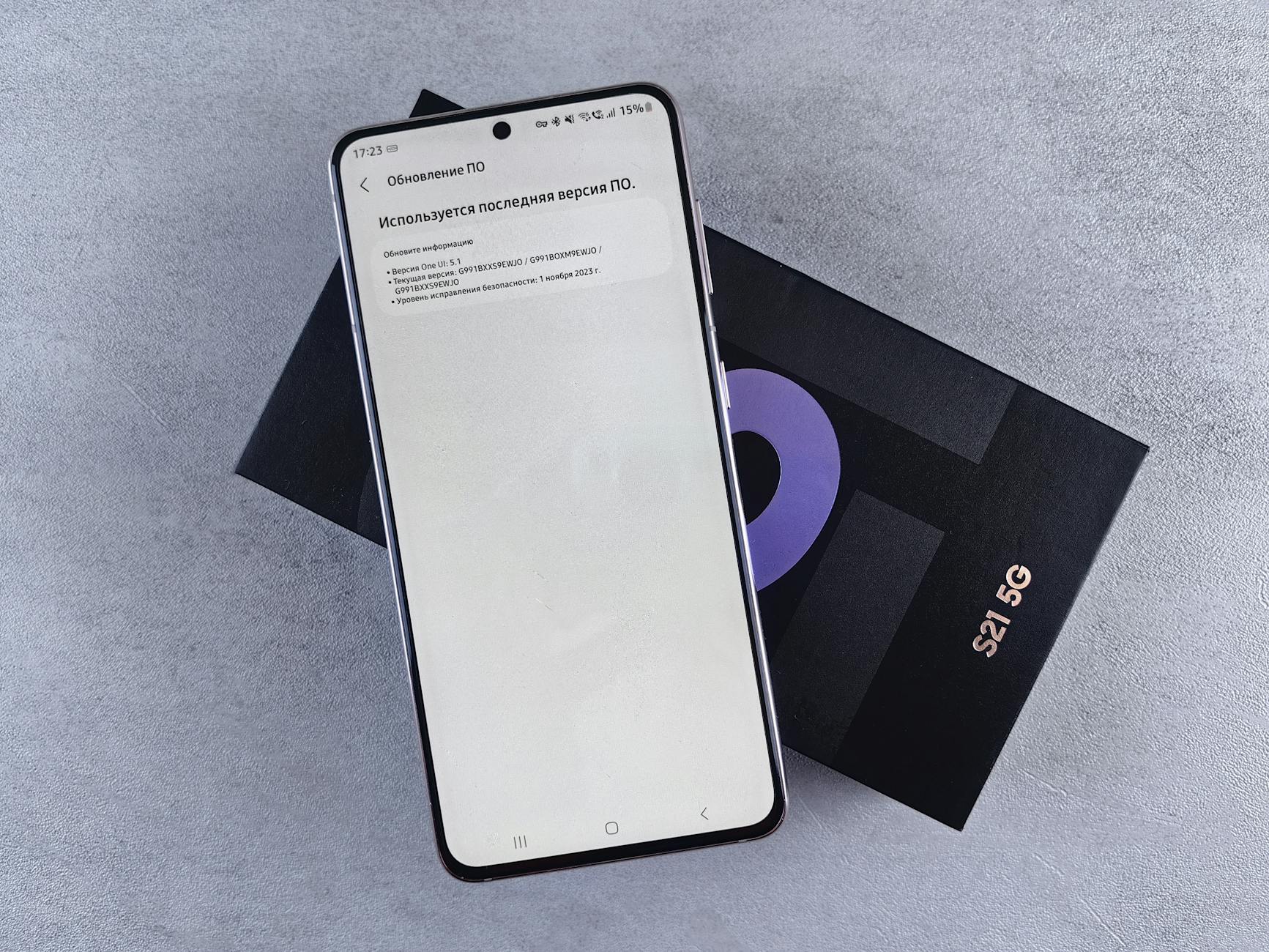
访问/phone获取xchat移动端版本后,按设备环境选择并配置是关键。无论身在何处,xchat手机版都能为您提供同步一致的沟通环境,但两大移动平台的后台机制截然不同。iOS端依托APNs推送,通常无需额外设置即可保证消息即时到达;而Android用户在面对“锁屏收不到消息”的典型故障时,必须进入系统的“电池与性能”设置,将xchat设为“无限制”,并锁定多任务卡片以防止被系统杀后台。通过对比这两种环境,我们可以更精准地排查移动端断连问题,确保任务流不间断。

跨端协同实战:多设备间的文件流转与同步校验
多系统用户在日常办公中,频繁在桌面客户端与手机移动版之间切换。xchat不仅提供一个聊天工具,更是在构建一个安全、高效、无干扰的协作环境。在处理大体积设计图纸或压缩包时,若发现PC端已发送但移动端显示“同步等待中”,通常是因为移动端默认开启了“仅Wi-Fi下自动下载大文件”的参数限制。此时需进入移动端“网络与存储”设置,将自动下载阈值从默认的20MB调整为无限制,或手动点击文件进行强制拉取。这种跨越沟通边界的精细化控制,能大幅提升跨平台文件流转的成功率。
局域网与复杂网络环境下的连接排障指南
在企业级复杂的网络拓扑中,客户端的连接稳定性面临考验。当用户在公司内网环境下遇到“服务器连接超时(错误码:ERR_CONN_503)”时,首先应排除代理冲突。Windows用户需检查系统代理设置,确保未将xchat的通信端口(默认TCP 443与UDP 8080)拦截;macOS用户则需在终端使用nc -vz命令测试端口连通性。通过xchat功能矩阵中的网络诊断工具,您可以轻松掌控团队的信息流向,快速定位是本地防火墙拦截还是DNS解析异常,从而重塑即时协作的纯净体验。
常见问题
为什么在macOS上更新到最新版后,快捷键呼出全局搜索失效?
这通常是由于macOS系统的快捷键冲突导致。请前往系统设置的“键盘-键盘快捷键”,检查是否与Spotlight或第三方效率工具(如Alfred)占用了相同的组合键,并在xchat的偏好设置中重新绑定对应参数。
Android端在弱网环境下如何保证重要群组消息的优先接收?
在当前稳定版中,建议进入xchat移动端设置,开启“极简网络模式”。该模式会暂停多媒体文件的自动预加载,优先保障文本指令与核心群组的信令传输,有效降低弱网时的延迟。
桌面端与手机端同时在线时,如何避免消息通知的重复轰炸?
xchat支持智能多端协同。您只需在桌面客户端的“通知设置”中勾选“PC活跃时静音移动端通知”参数。当系统检测到鼠标或键盘持续操作时,手机版将自动转为静默接收状态。
总结
准备好升级您的跨平台协作体验了吗?立即访问 xchat正版下载(/download)获取桌面客户端与手机移动版,探索更多进阶配置,开启无界沟通的新纪元!
相关阅读:xchat教程,xchat教程使用技巧,xchat 面向多系统用户的使用技巧 202604:跨端协同与差异化配置深度指南